先确认现象与配置状态
PersistentKeepalive 是 WireGuard 中用于在连接空闲时定期发送 keepalive 包的整数参数,单位为秒。若该值设为 0 或未配置,端点间长时间无数据交换时,蚂蚁加速器NAT 映射可能超时失效,导致后续数据包被丢弃。首先检查两端配置文件中是否显式写入 `PersistentKeepalive`。未设置不等于出错,而是意味着依赖 NAT 映射的默认生命周期,这在家庭宽带或移动网络中风险较高,但并非绝对故障原因。

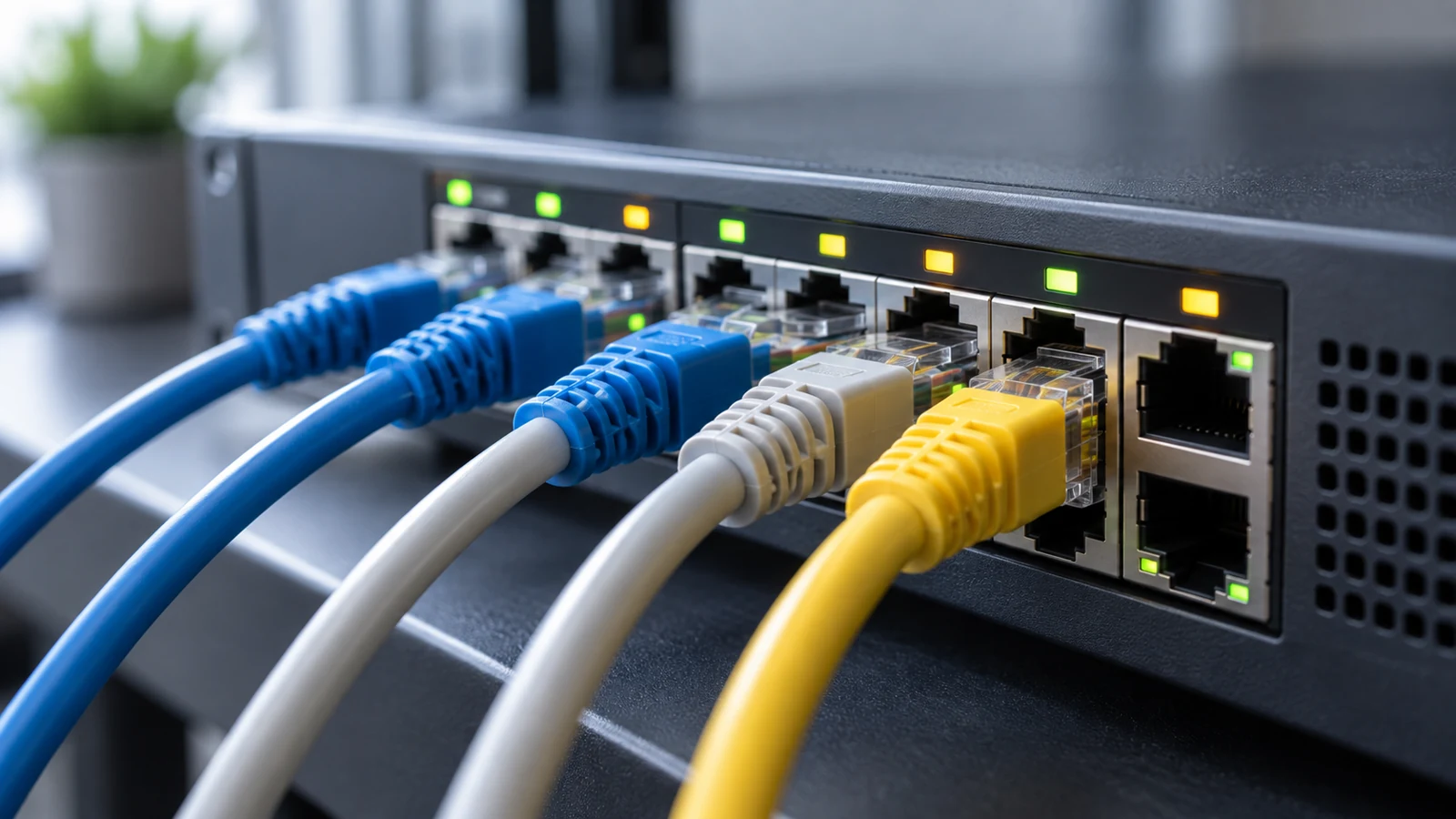
在排查WireGuard连接中断时,需仔细观察设备指示灯状态以判断NAT映射是否失效。
排查 NAT 映射存活状态
若已配置该字段,需确认其数值是否过短或过长。过短会导致频繁发包,增加公网端点负载;过长则可能在 NAT 表项过期后未及时刷新,造成连接中断。观察客户端与服务器的 UDP 端口监听状态,确认数据包能否从公网正常出入。注意,UDP 与 TCP 即使使用相同端口号,也是两个独立的监听端点,WireGuard 仅使用 UDP。若服务端位于 NAT 之后,必须正确配置端口转发,否则 keepalive 包无法到达,此时任何客户端侧的配置修改都无法解决根本问题。
区分配置错误与网络路径问题
当调整 PersistentKeepalive 后问题依旧,应转向检查网络路径。AllowedIPs 字段不仅决定流量去向,还参与接收源地址校验,若配置为 0.0.0.0/0,并不意味着所有路由都被无条件接管,而是基于路由表的最长前缀匹配原则。因此,不能仅因设置了全零网段就认定局域网流量被错误吞没。建议在不同网络环境下测试连接,若仅在特定运营商或 Wi-Fi 下中断,更可能是中间网络设备(如路由器)对非握手 UDP 包的 QoS 限制或 NAT 映射策略所致,蚂蚁加速器而非 WireGuard 配置本身。
验证端点可达性
在修改任何配置前,先确认公网 IP 和端口对客户端是否可达。使用外部工具测试 UDP 端口连通性,排除防火墙或运营商 UDP 封锁。若端口不可达,增加 keepalive 频率反而可能因触发速率限制导致 IP 被临时封禁。此时应优先检查服务端路由器或云安全组的 UDP 放行规则。只有确认基础连通性无误后,再根据实际 NAT 保持时间调整 PersistentKeepalive 值,通常设置为小于 NAT 超时时间的数值(如 25 秒)可提升稳定性,免费梯子具体数值需结合终端设备能力权衡。